第一篇 · 先把 WorkBuddy 用起来
第 2 章 进入 WorkBuddy:账号、桌面端和移动端怎样选择
选择一个当前能用的入口进入 WorkBuddy,并明确这次任务需要桌面能力还是移动端就够了。
先选任务,再选入口
不要因为别人用桌面版,就认为你必须先安装桌面版。入口选择取决于你要完成什么:
- 写内容、整理客户聊天、做 FAQ、做计划 → 当前能正常登录的网页或移动入口
- 需要读取本机文件、整理文件夹、执行电脑操作 → 桌面端,并确认本地权限
- 出门查看结果、继续追问、处理轻量任务 → 移动端或云端入口
- 需要连接企业资料或敏感系统 → 先确认账号、授权和资料范围
具体入口、收费和当前版本能力会变化,本章不把某个按钮写成永久事实。以当前官方入口和你实际看到的界面为准。
第一次进入的通用动作
桌面端和移动端的分工
移动端适合"交代任务、查看结果、继续追问";桌面端更适合"处理本地资料、长文档和需要电脑操作的工作"。它们是否共享同一任务、资料和状态,要以当前产品实际表现为准,不要自行假设天然同步。
移动端、小程序与 IM 助理:随手接住
移动端、小程序和 IM 助理更像"随手接住"的协作入口,不是主力工作台。一个正在差旅或跑线下活动的创始人 IP,人不在电脑前,可以先用手机或 IM 把一条客户咨询、一个突然想到的选题,随手丢给 WorkBuddy 记下来或起个头,回到工作台再把它做细。
哪些入口(小程序、IM 助理、某个平台)当前可用、是否和桌面端共享同一任务和资料,不是所有账号和平台都一样——以你当前账号实际能打开的为准(待验证),不要假设全都支持。
第一次登录后的安全动作
- 不把客户身份证、合同、账号、验证码和密钥直接粘贴进测试任务;
- 不给 AI 超出任务所需的文件权限;
- 不因为看到"连接成功"就认为它能读到全部资料。
并且:先用无敏感、可撤回的资料跑一遍。
手把手:下载、安装、登录、更新
这一节把官方的完整安装动作走一遍。入口地址、按钮名称会随版本变化,以当前官方页面为准(待验证),不要照着旧截图硬点。
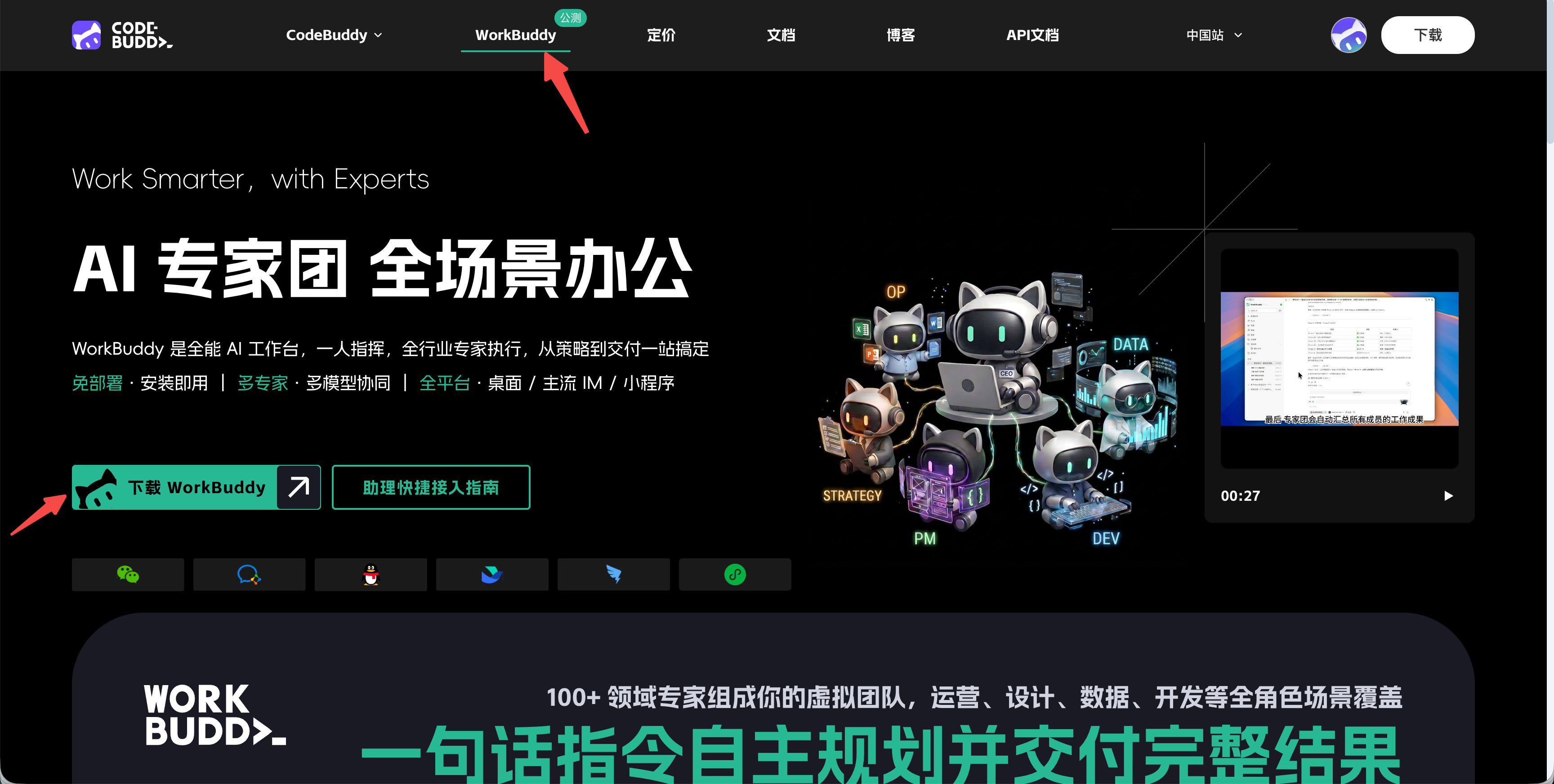
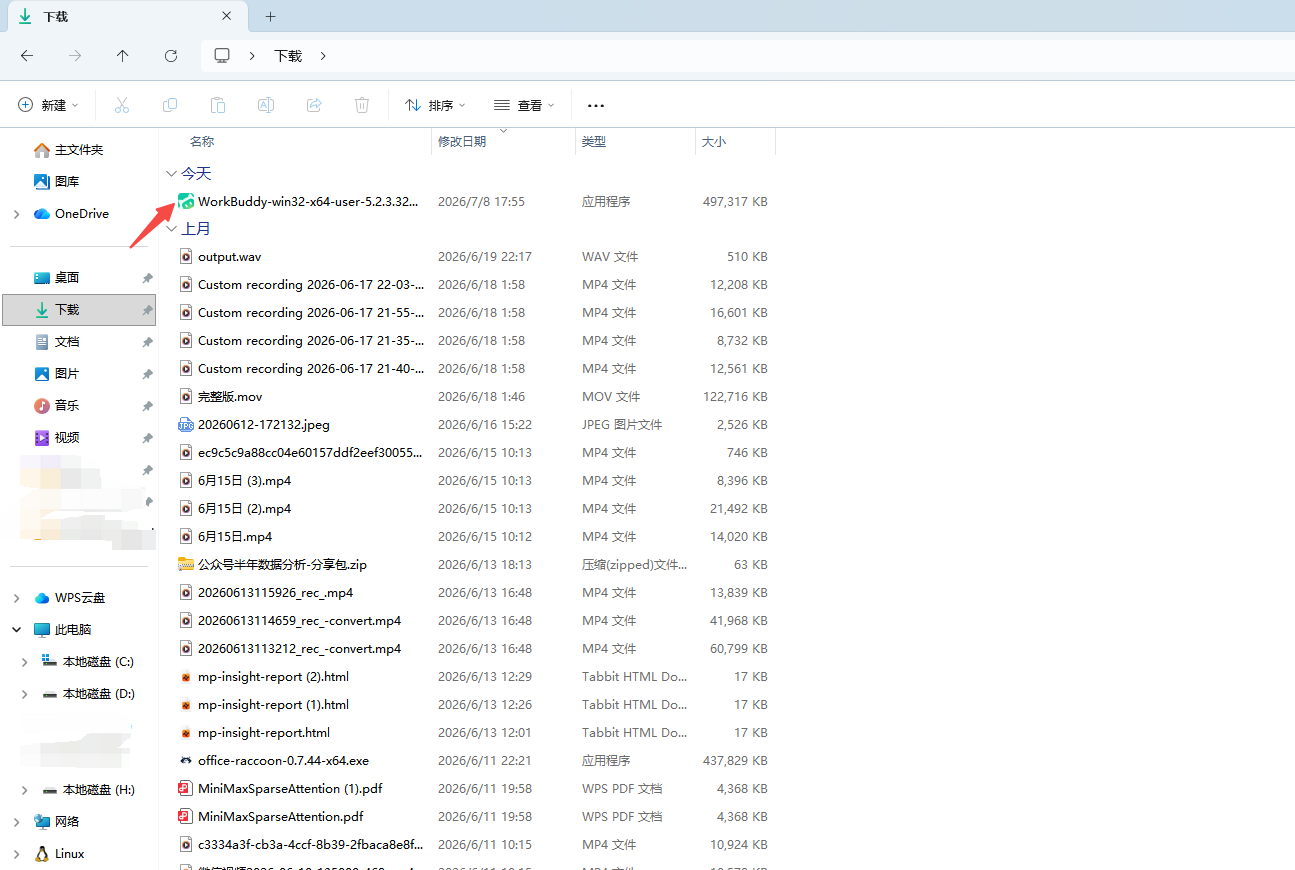
第一步 · 下载。从官方入口进入下载页,选择 WorkBuddy,点下载;系统会自动识别你的电脑,给出对应的安装包(Mac ARM64/x64 或 Windows x64)。
第二步 · 安装(Windows)。
第二步 · 安装(macOS)。
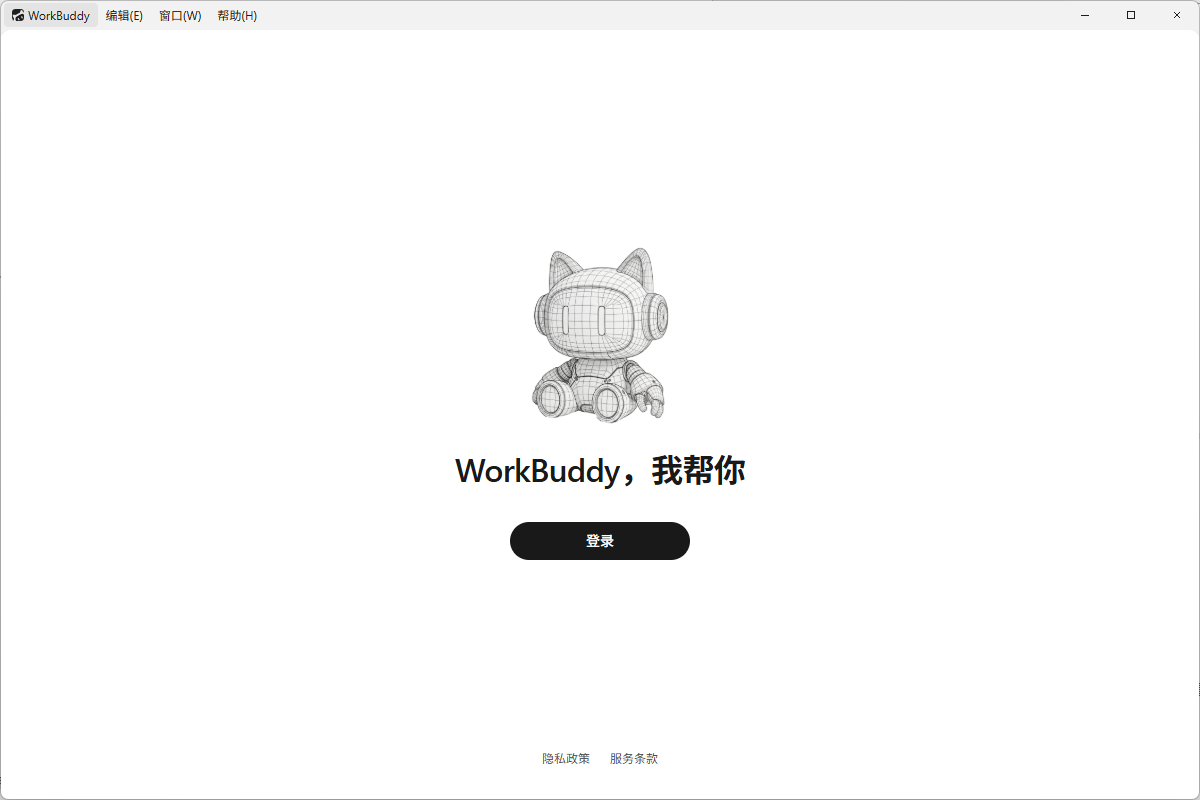
第三步 · 登录。点登录,会跳到网页,用微信扫码或手机号登录。
第四步 · 更新。从左下角个人中心进入,点"检查更新"。
装不上、登不进的时候,先按这几件事排查:
- 安装包打不开:确认下载完整、系统版本匹配,重新下载再试;
- 登录点了没反应:检查网络,确认跳转的是官方登录网页;
- 提示文件读写失败:确认给了对应的本地权限;
- 更新之前:先确认重要工作区和文件已经备份。
边界:只从官方入口下载,不走网盘或来路不明的镜像;如果是公司设备、按规定不能自行安装,先联系 IT。
Luna 场景:一个刚开始做个人 IP 的创始人,第一次在自己的 Mac 上装 WorkBuddy——按上面三步把安装文件拖进"应用程序"、扫码登录,就能先跑一个"整理今天客户提问"的小任务,不必等谁来教。
手把手:小程序与 IM 助理接入
除了电脑客户端,WorkBuddy 还能从小程序和常用聊天工具里接住任务。先分清小程序的两种模式:
任务在你已经连上的电脑上跑,依赖那台电脑保持在线。适合要读本地文件、用本地 Skill、接着已有工作区继续做的活。
任务在隔离的云端环境跑,不需要你的电脑在线。适合调研、写作、临时分析这类可以并行、不依赖本地文件的活。
IM 助理是怎么连起来的。整条链路是:你在手机聊天工具里发消息 → 聊天工具里的应用机器人接到 → 转给 WorkBuddy 助理 → 助理在你的本机工作区里干活 → 结果再回到手机上。目前支持微信、飞书、钉钉。
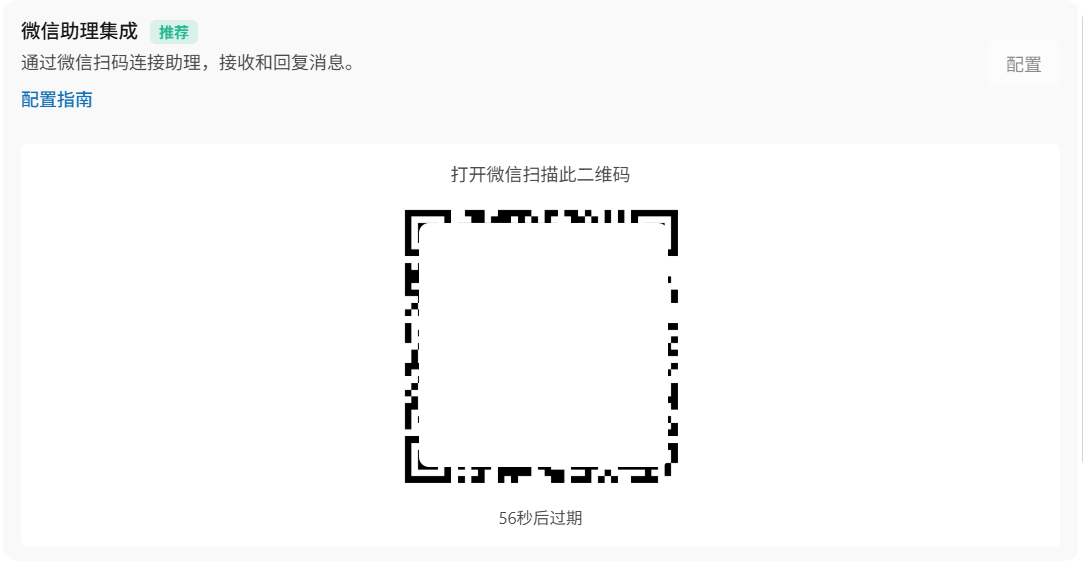
手把手:绑定微信助理。
换微信账号时,先在这里解绑,再用新账号重新扫码。
飞书、钉钉怎么接(简述)。这两个更偏企业配置:飞书要在飞书开放平台建一个企业自建应用、加机器人、配好权限和凭证回调,大约十来步;钉钉要由管理员在开发者后台建应用、加机器人。具体步骤和后台入口以官方当前文档为准(待验证)。
Luna 场景:一家中小企业的负责人经常人在外面,把微信助理绑上以后,在微信里发一句"把这周的客户咨询整理成清单",WorkBuddy 就在办公室那台电脑的工作区里做好、把清单回给他,人不用守在电脑前。
ClawBot:在手机 IM 里直接遥控电脑端(2026 新增)
第 04、07 节讲的"IM 助理",它的正式名字叫 ClawBot——通过手机 IM(微信 / 企业微信 / QQ / 飞书 / 钉钉)遥控你电脑上的 WorkBuddy 去执行任务。前面那些"发一句微信它就干活"的例子,背后就是它。
怎么开。路径大致是:右上角个人中心 → Claw 设置 → 开启"远程控制" → 选平台扫码绑定。具体入口名随版本变,以你客户端当前界面为准。
边界(和第 4 篇、附录 C 一致):远程只执行你授权的任务;涉及钱、合同、对外发送,一律回人工确认,不会无人值守替你发。具体哪些平台当前支持、怎么开,以官方当前能力为准(待验证)。
Luna 场景:人在外地开会,微信里发一句"把今晚直播的要点整理成一条朋友圈",办公室那台电脑的 WorkBuddy 就接着干完、把成稿发回微信——你全程没碰电脑。
完成检查
- 我已经从当前官方入口进入 WorkBuddy;
- 我知道这次任务是否需要桌面端;
- 我没有把敏感资料当成登录测试材料;
- 我用一个低风险任务确认入口可用;
- 我知道遇到入口差异时回到当前版本核对。