第一篇 · 先把 WorkBuddy 用起来
第 3 章 看懂你的工作台:任务、资料、Skill 和工作区分别是什么
把你眼前的 WorkBuddy 工作台分成四个可理解的部分,不再看到按钮就盲目点击。
先用一条工作链理解界面
任务:我要它完成什么
资料:它根据什么完成
Skill:它用什么专业方法完成
工作区:这次工作和结果放在哪里继续推进
不同版本的名称和布局可能不同,但你要找的是这四种职责,不是死记按钮位置。
任务:把目标说清楚
任务不是"跟 AI 聊聊天",而是一次有目标的工作委托。任务越清楚,越容易判断结果是否完成。
不要说:
帮我运营小红书。
改成:
请根据我提供的客户原话,给出 5 个适合本周发布的选题。
每个选题写清目标读者、核心冲突和可使用的真实材料。
不要编造客户结果,不要先写完整正文。
资料:不是越多越好
资料是完成当前任务所需的背景和依据。它可以来自知识库、项目文件、网页、对话或你临时提供的文本。
每次只给完成任务需要的最小资料,避免旧版本和无关内容把任务带偏。资料的主版本、隐私边界和当前有效状态由你负责确认。
Skill:把重复方法装进任务
Skill 不是越多越专业。它适合解决反复发生、步骤相对稳定、你希望交给 AI 处理的工作。
先问三个问题:
- 这项工作是不是重复发生?
- 我能否说清它的输入、步骤和成功标准?
- 当前是否已有成熟 Skill 可以直接用?
如果三个问题都答不上来,先把任务跑通,不急着自己搭 Skill。
工作区:让工作有地方继续
工作区不是"文件越多越好"的仓库。它应该让你知道:这次任务的输入在哪里、结果在哪里、下一步从哪里接着做。
一个简单边界就够了:
用一项真实任务认界面
打开你准备做的任务,逐项找:
- 我在哪里输入任务;
- 我在哪里指定或提供资料;
- 我在哪里看到当前使用的 Skill 或角色;
- 我在哪里保存和继续这个工作。
找不到某项时,不要根据旧教程猜按钮,先看当前版本的帮助或官方说明,再把实际界面记录下来。
手把手:认识主界面(三个区 + 三种模式)
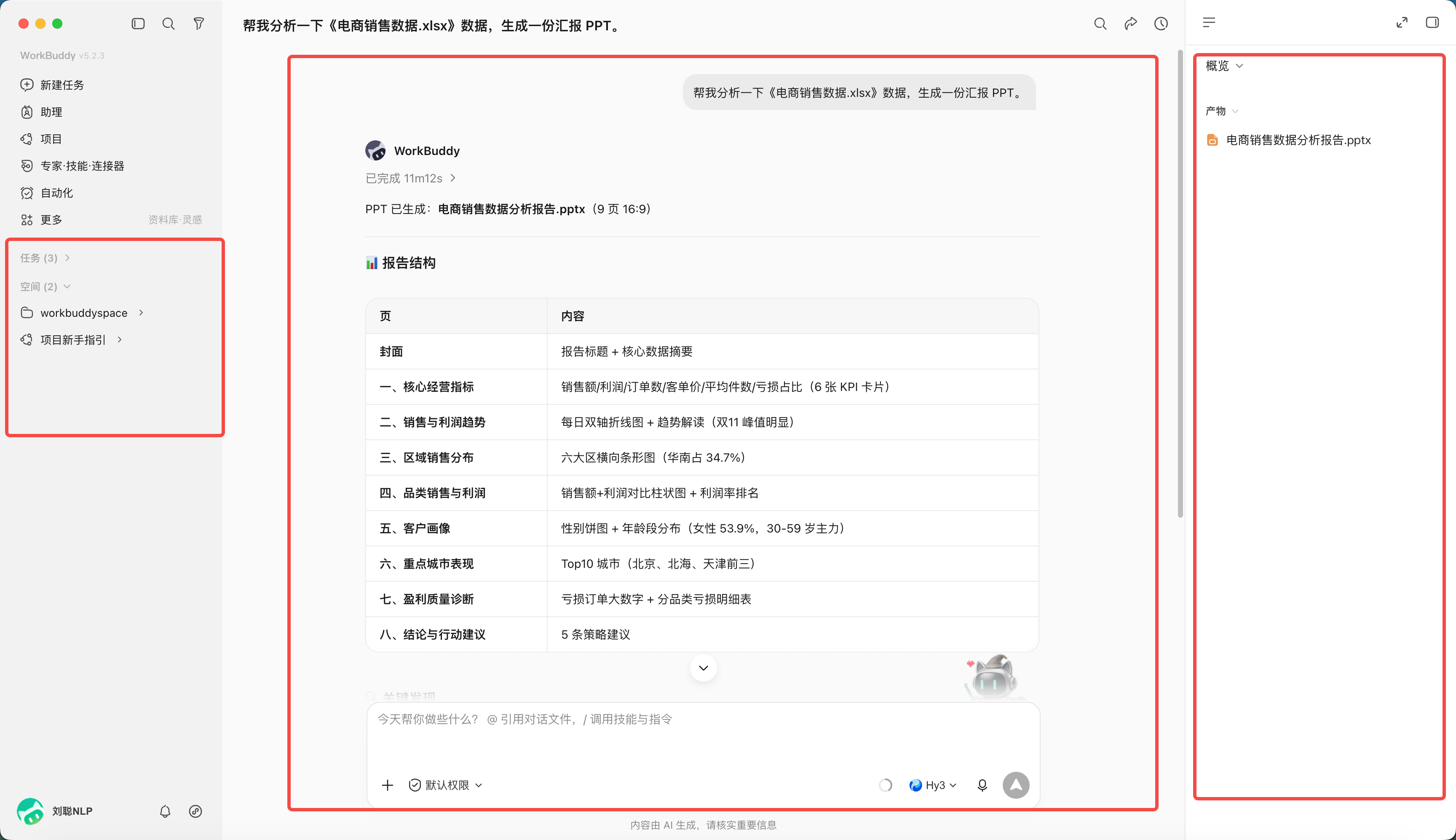
打开 WorkBuddy,界面主要分三个区,先认清各自干什么:
任务和工作空间的关系。工作空间就是"管理任务的目录设置":每个任务对应一个目录空间;如果你不设,它就用默认的安装目录。
为什么要给每个任务单独的工作目录。这既是效率、也是安全边界:把发票、周报、客户材料混在一个目录里,容易被误读、误改。建议按任务分别建目录,并且谨慎打开"允许完全访问"这类权限。
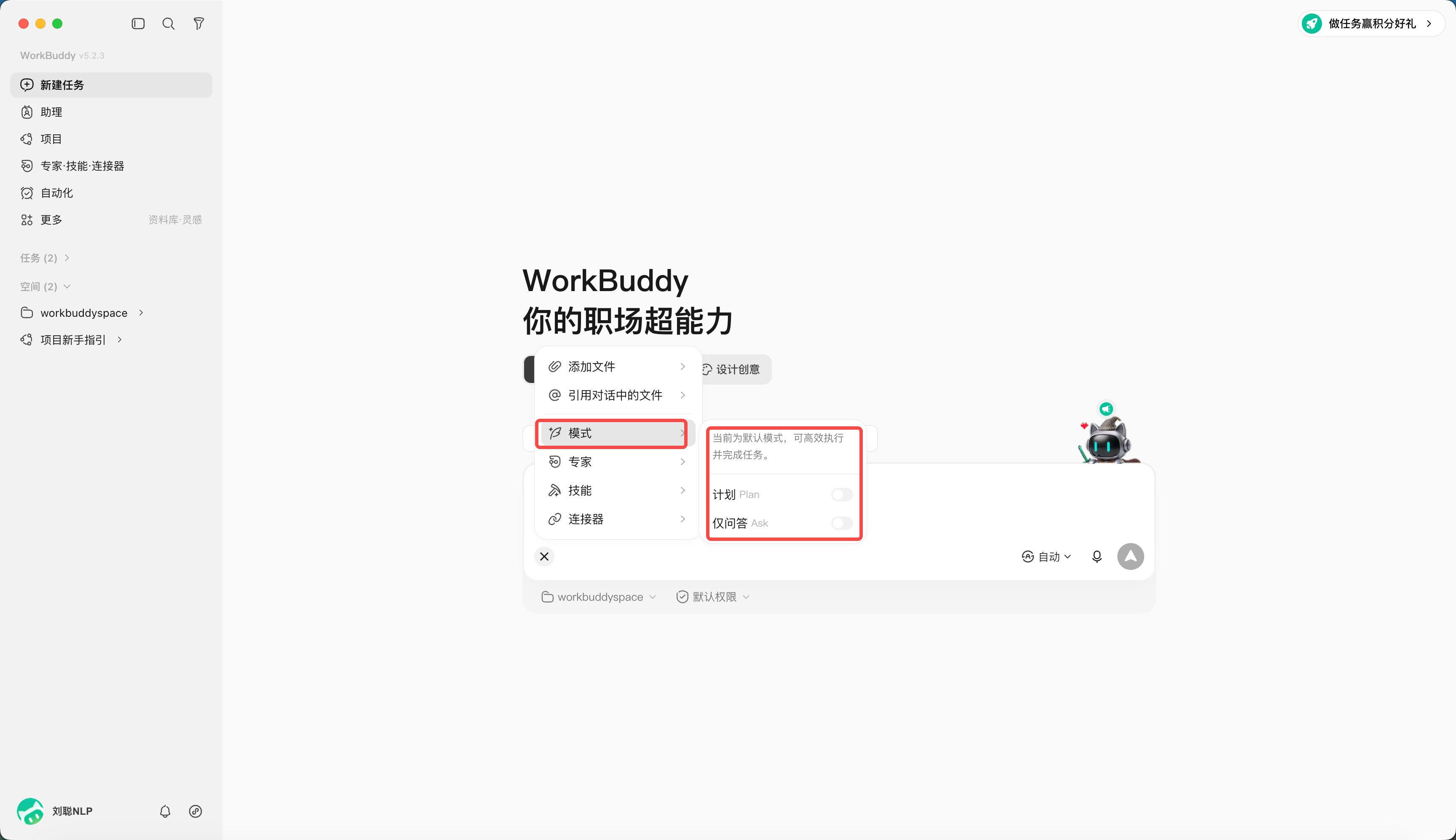
三种工作模式,按"要不要动你的文件"来分:
- 问一问(Ask):只做问答和理解,不改你的文件;
- 做一做(Craft):直接操作本地文件、运行代码和系统指令;
- 想一想(Plan):先给出计划,你确认后再执行。
模型怎么选。默认是自动,也可以自己指定。几条判断:不同模型消耗不同;资料很长就看模型的上下文长度(能一次读多少内容);要看图片、截图就得选能理解画面的模型;高频、简单的活,选又快又省的那种。
Luna 场景:一个做课程服务的老师,先用"问一问"让 WorkBuddy 读懂这节课的大纲、不改稿;确认理解到位,再切"做一做"让它把大纲扩写成讲义草稿,存进这门课专属的工作目录,不和别的客户材料混在一起。
完成检查
- 我能用自己的话解释任务、资料、Skill 和工作区;
- 我没有把所有资料一次性放进任务;
- 我知道 Skill 是为重复方法服务的;
- 我知道人工确认后的成果应该有下一次使用的位置;
- 我能用一项真实任务对应到工作台的四个部分。