第一篇 · 先把 WorkBuddy 用起来
第 9 章 让 WorkBuddy 连接你的工作工具
为一项真实任务接入一个必要工具,并写清授权范围、输入、输出和失败时回到哪里。
连接工具不是越多越好
先问:不接这个工具,任务是否真的无法完成?如果只是为了"以后可能有用",先不要连接。
常见工具角色可以这样分:
- 知识库:提供当前资料和依据;
- 网页:获取公开的当前信息;
- 文件或网盘:读取指定原件;
- 表格或数据源:处理结构化记录;
- 消息工具:把结果交给人确认或继续跟进。
连接前写清四件事
这次任务需要读取什么:
允许读取的范围:
允许写入或发送什么:
出现错误时回到哪里人工处理:
能读取不代表能写入,能生成不代表能发送。尤其是客户消息、合同、价格和敏感资料,默认保留人工确认。
第一次只连接一个工具
接入后用一个低风险任务检查:
- 是否真的读到了目标资料;
- 输出是否来自正确来源;
- 是否产生了超出授权范围的动作;
- 失败时是否能回退到手动流程。
手把手:加载一个连接器(MCP)
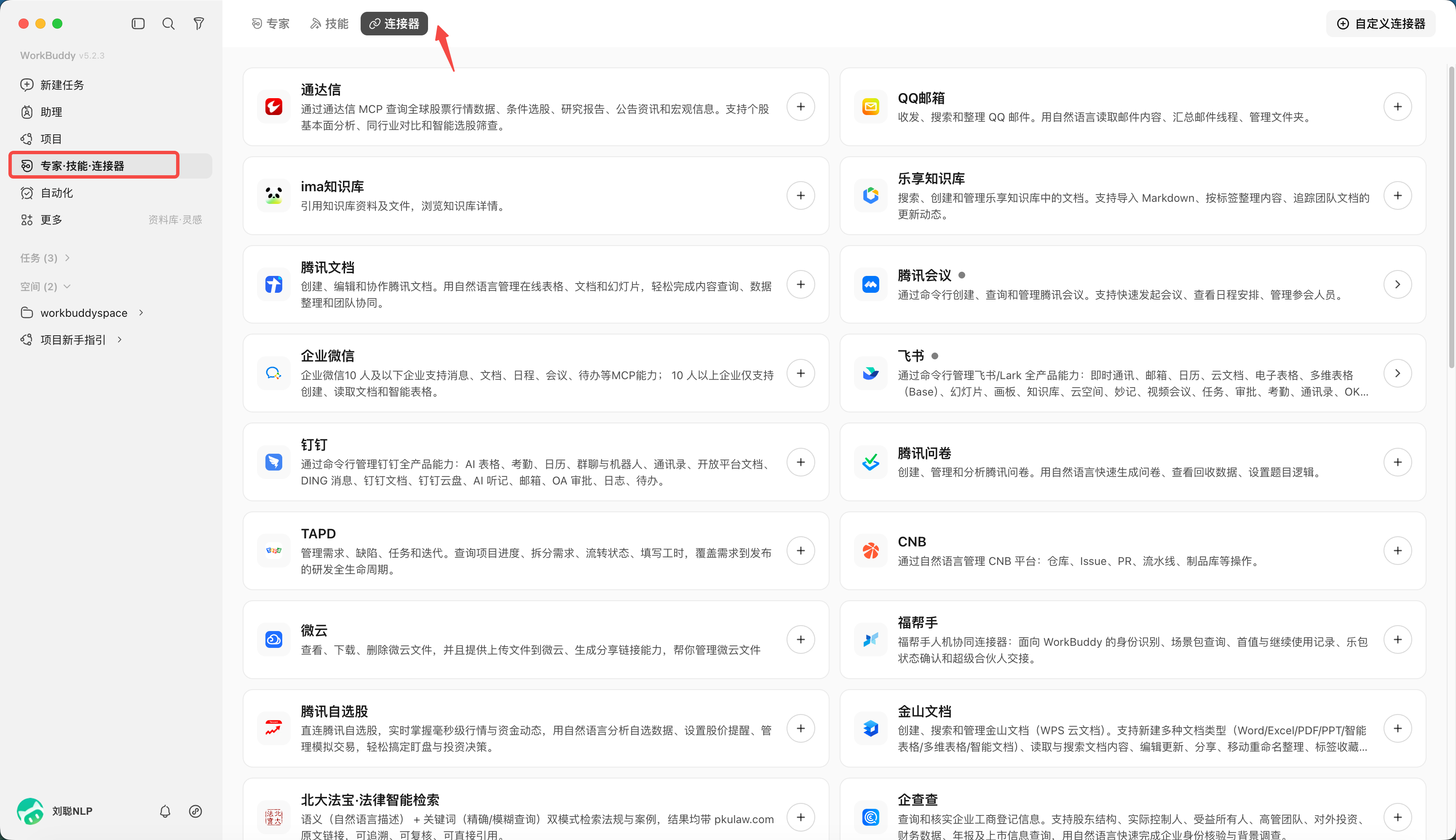
一句话讲清 MCP。MCP(Model Context Protocol)是 AI 世界的 USB-C 接口——用一个统一的口子,把外部工具和数据接进来。目前已经支持 QQ 邮箱、腾讯文档、腾讯乐享、腾讯会议、TAPD 等。
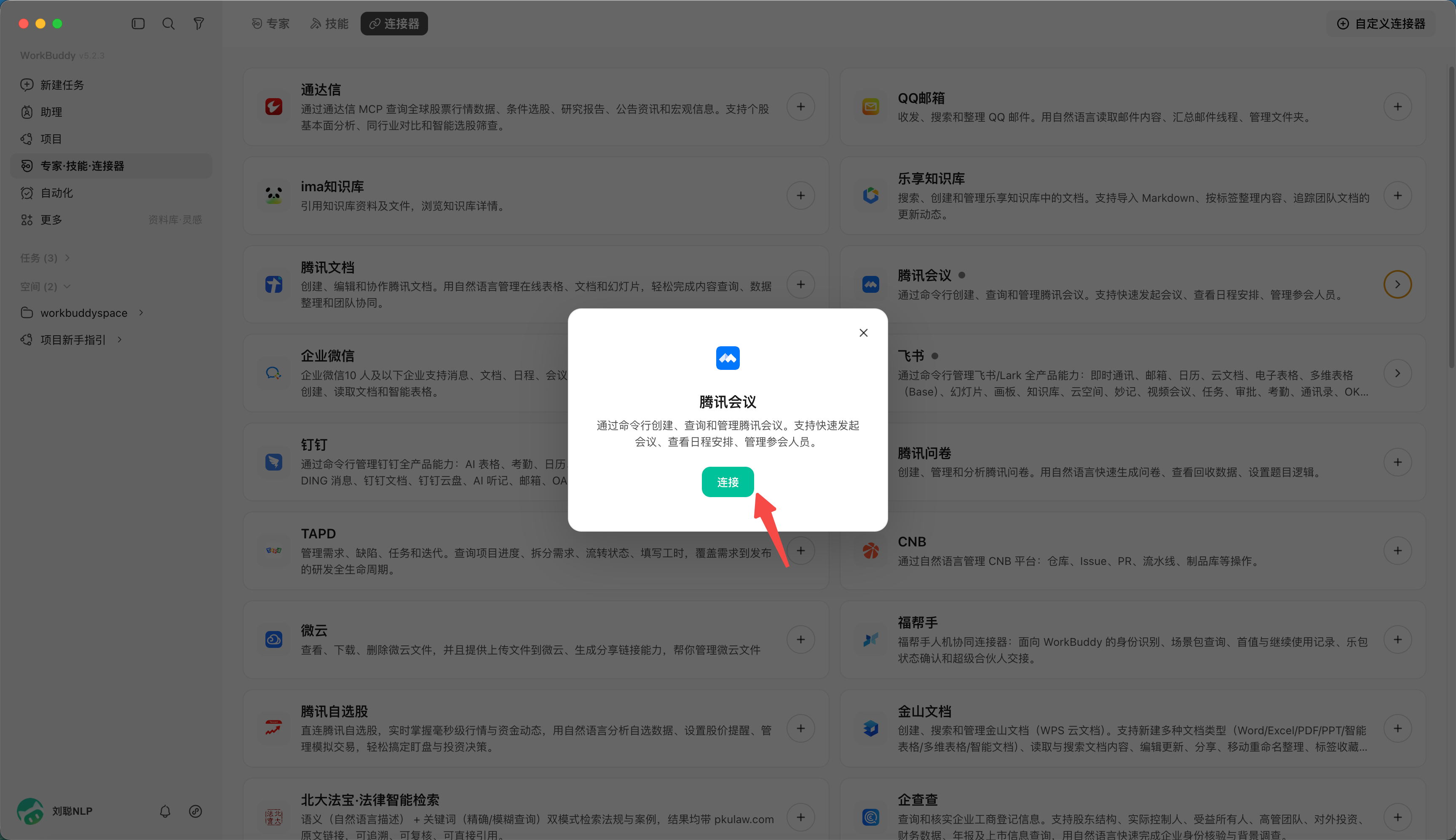
手把手:加载一个连接器。
用一次看看。接好之后,用一句自然语言让它办事,缺信息它会追问,确认后执行并返回结果:
你:帮我建一个明天下午 3 点的学员答疑会。
它:好的,主题和时长填什么?
你:主题"本周作业答疑",时长 1 小时。
它:已创建,会议时间和链接如下……
接一个官方没预置的工具(自定义连接器)。在连接器管理页右上角点"自定义连接器",填入 MCP 服务地址和鉴权方式即可(具体入口以官方当前为准 · 待验证)。
连接器有两种接法:MCP 和 CLI(2026 补充)。上面讲的是 MCP 方案(统一协议接进来)。开放平台还支持 CLI 方案——把命令行工具也包装成连接器,WorkBuddy 直接调它。对开发者、或已经有一堆脚本的人,CLI 方案能少写很多胶水代码。具体支持哪些命令、怎么包装,以开放平台当前文档为准(见第 30 章)。
手把手:接自己的模型 / 外部 API(进阶)
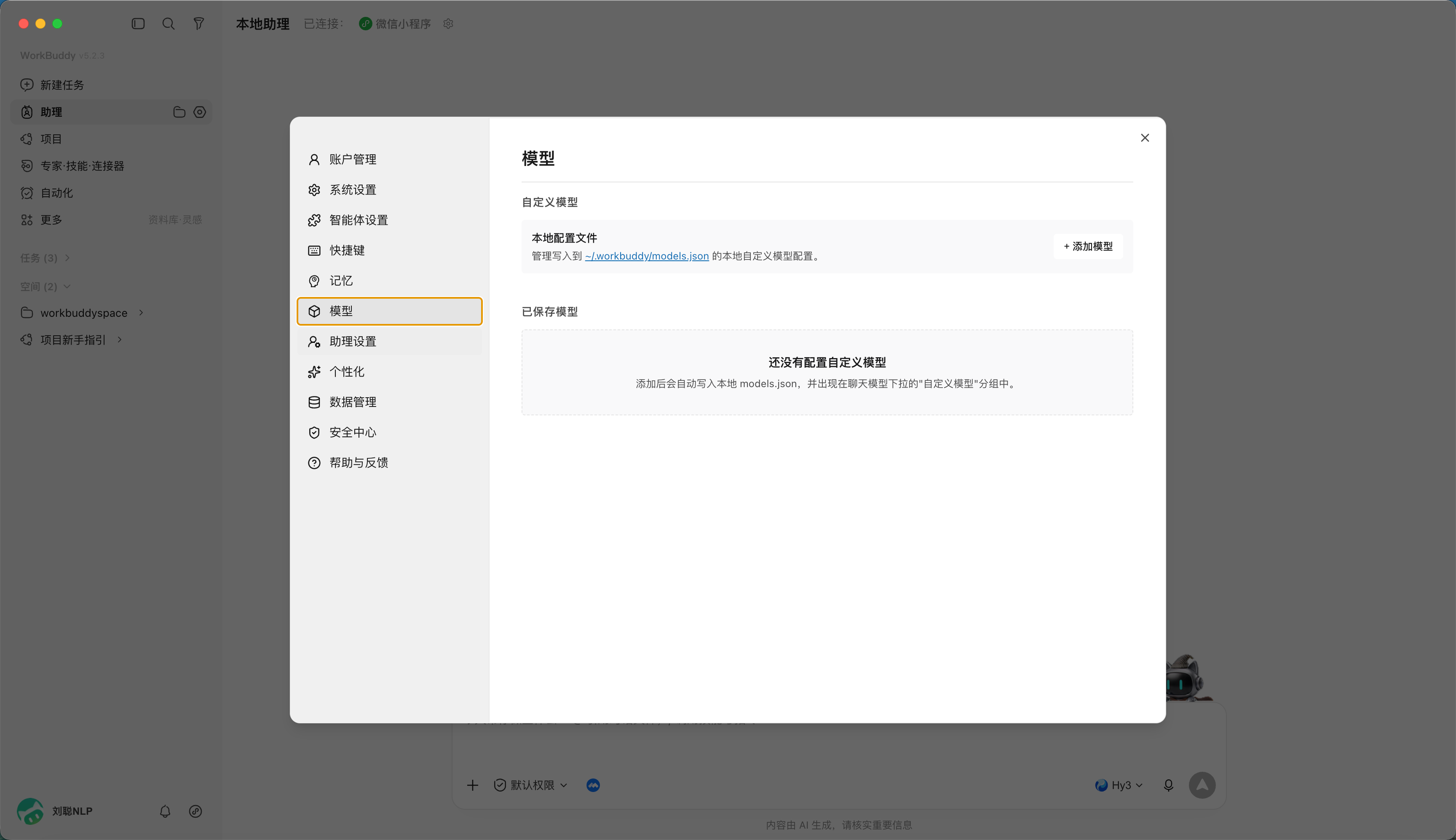
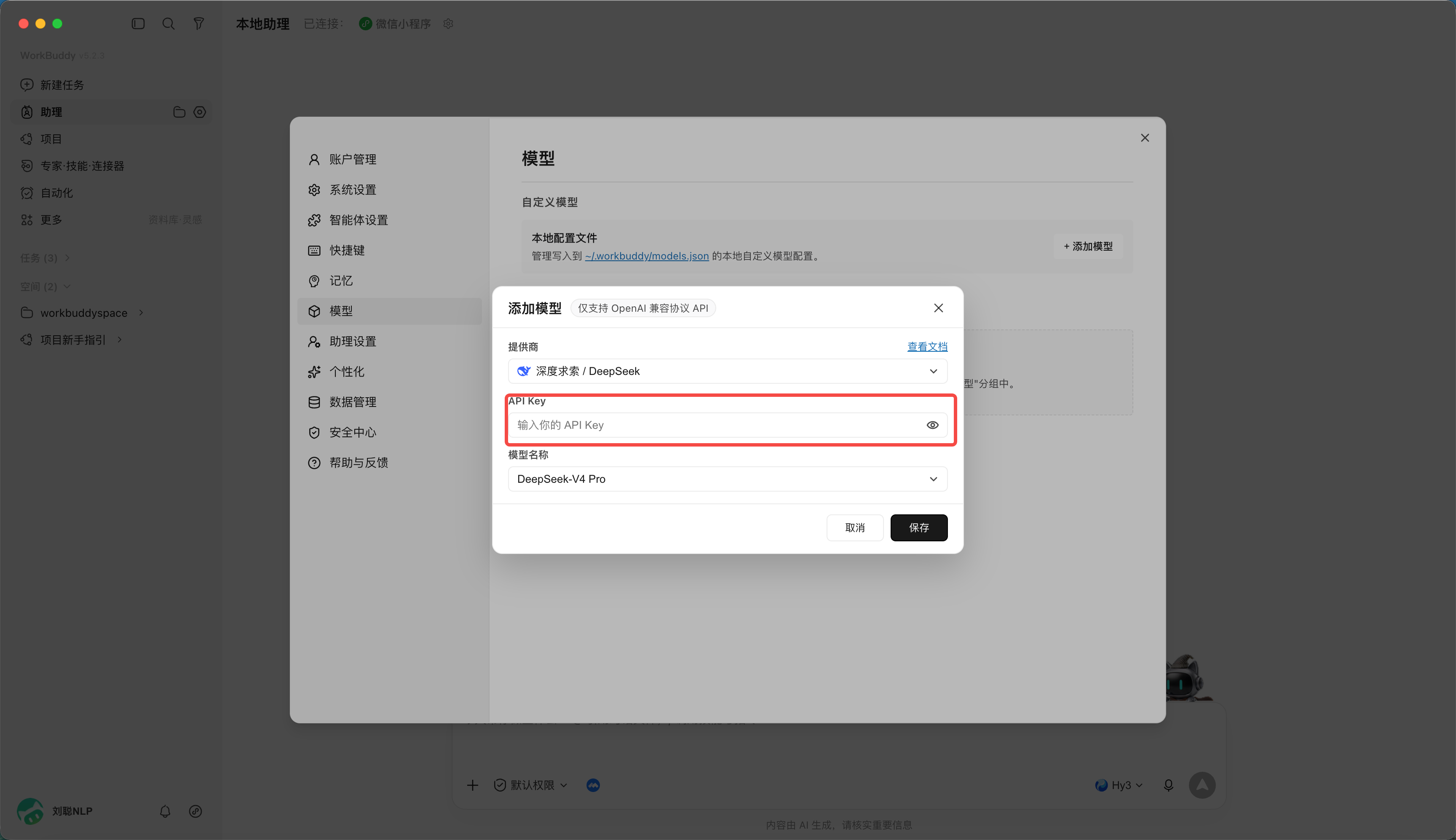
为什么要这一步。WorkBuddy 支持接入其他大模型的 API,以及 Coding/Token Plan 这类套餐。特别适合"手上没有积分、但自己已经有大模型 API"的用户。
手把手:添加一个模型。
也可以接本地模型(Ollama)。需要先在本机启动 Ollama(默认端口 11434,OpenAI 兼容;端口和入口以官方当前为准 · 待验证)。好处是数据不出本机、可以离线、没有 Token 成本。
Luna 场景:一家中小企业已经买了自家的大模型 API,把它接进 WorkBuddy,日常任务走自己的 API,把成本压下来。
完成检查
- 我连接工具是因为真实任务需要;
- 我写清了读取和写入范围;
- 我检查了输出来源;
- 我没有把授权连接当成永久有效;
- 我知道失败时如何回到人工处理。